切换深色模式
3.1 白底图:先把产品底图做合格
把随手拍的清晰实拍原图处理成纯白干净、结构零变形、质感真实的电商标准白底图,留作整套主图、场景图、详情页和带货视频统一调用的产品底图。
一图看懂
- 备好实拍图 主体完整、无手部杂物遮挡、角度端正
- 选顺手入口 去“AI 创作台”手动出图,或直接发给“设计助手”
- 选材质出图 匹配玻璃、金属、织物等真实材质,看清预计积分后生成
- 放大过六关 逐项核查背景、轮廓、色准、质感、边缘与接触影
- 设为商品底图 存入商品库,供后续所有套图与视频复用
为什么做整套视觉前必须先把白底图做对
后续做场景图、五张主图、多屏详情页乃至口播视频,都会反复引用这张产品底图。如果底图边缘发虚、颜色偏色或局部按键被改走样,缺陷会一路传染进后面十几张图里。花几分钟先把 1~3 张核心角度白底图验收合格,后面全程省时省积分。
两种制作路径怎么选
按习惯二选一
- 左侧“工具 → AI 创作台 → 图片” 适合自己选材质、看实时预计消耗积分、逐张点“局部修改”细调
- 左侧“设计助手” 适合把商品库里的几张不同角度实拍一次发给它说“修成标准白底图归进商品库”,做好后自动存进该商品的“设计版本”
路径一:在 AI 创作台手动做白底图
打开左侧“工具 → AI 创作台”,切到顶部 “图片 → 自由生成”,在技能栏选择 “商品白底图”(详见 08_AI创作台:图片与人物形象):
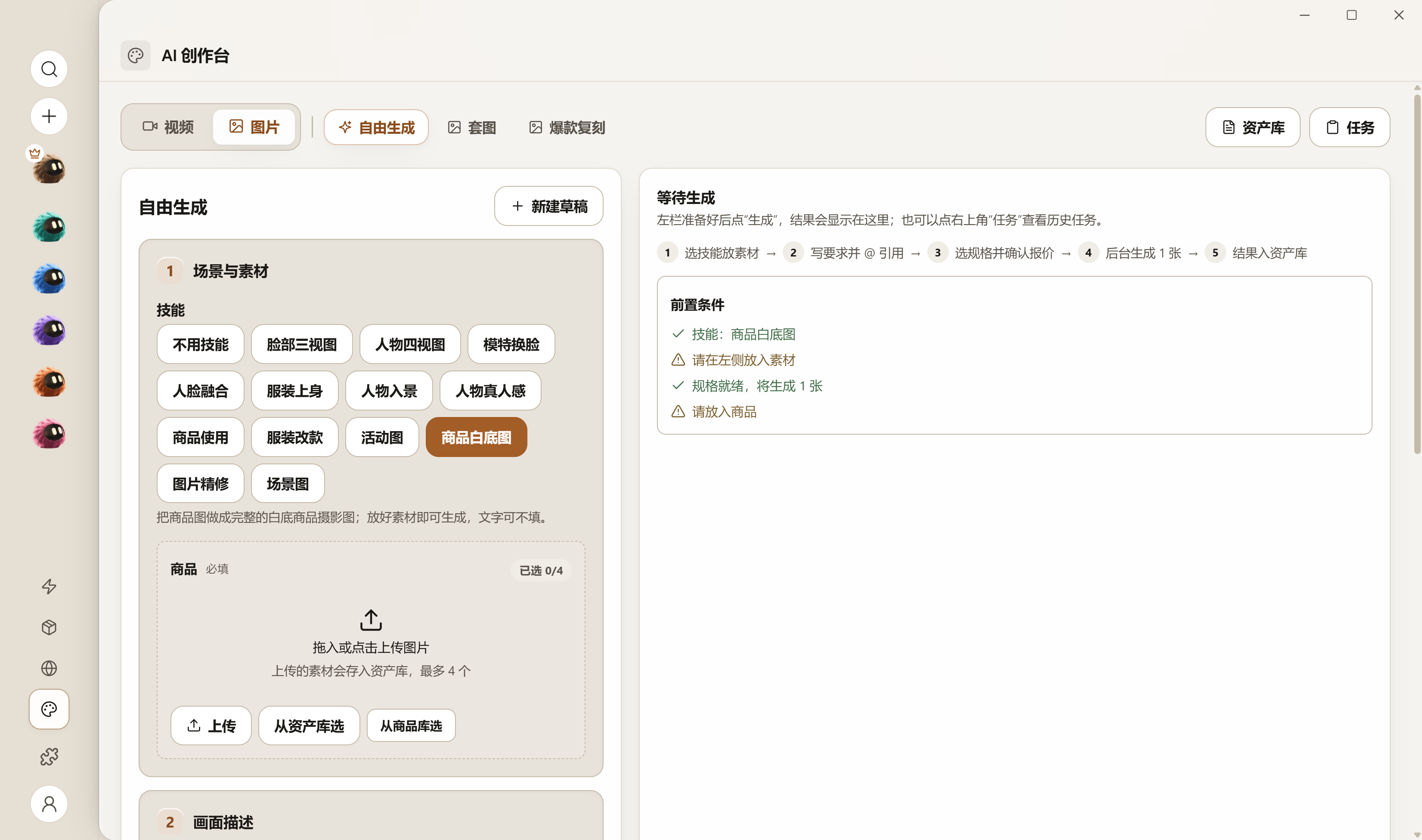
- 上传本品实拍图:直接拖入 1~4 张同一商品的清晰实拍图,或点“从商品库选”带入本品原图(切勿把竞品图放进商品主体栏)。
- 选准材质:在通用、玻璃、金属、塑料、皮革、食品、织物、陶瓷、木质中选最贴近实物的一项(拿不准选“通用”),让反光与纹理贴合真实材质。
- 核对积分生成:看清按钮旁的预计消耗积分后点击生成;生成在后台运行,右侧结果列表可随时放大查看。
- 原背景画质精修:如果你想保留实拍原本的桌面环境、只清理杂物提亮调正,把技能切为 “图片精修”,勾选去杂物、调亮调色、拉正构图,并在“必须保留”框写明不可变动的包装字样或细节。
路径二:直接交给设计助手批量处理
点开左侧 “设计助手” 发送:
text
把商品库“折叠收纳盒”图片文件夹里那 3 张正面、侧面和折叠态实拍图修成标准纯白底图:保持牛津布纹理、卡扣形状和米白色准不变,带自然底部接触影。设计助手按要求直接提交生图(生图记录同时可在“AI 创作台 → 任务 → 助手生成记录”里查看),完成后自动归入该商品的“设计”文件夹,在商品库“设计与成片”标签页点一下即可设为上架白底图。
放大 100% 过六关验收
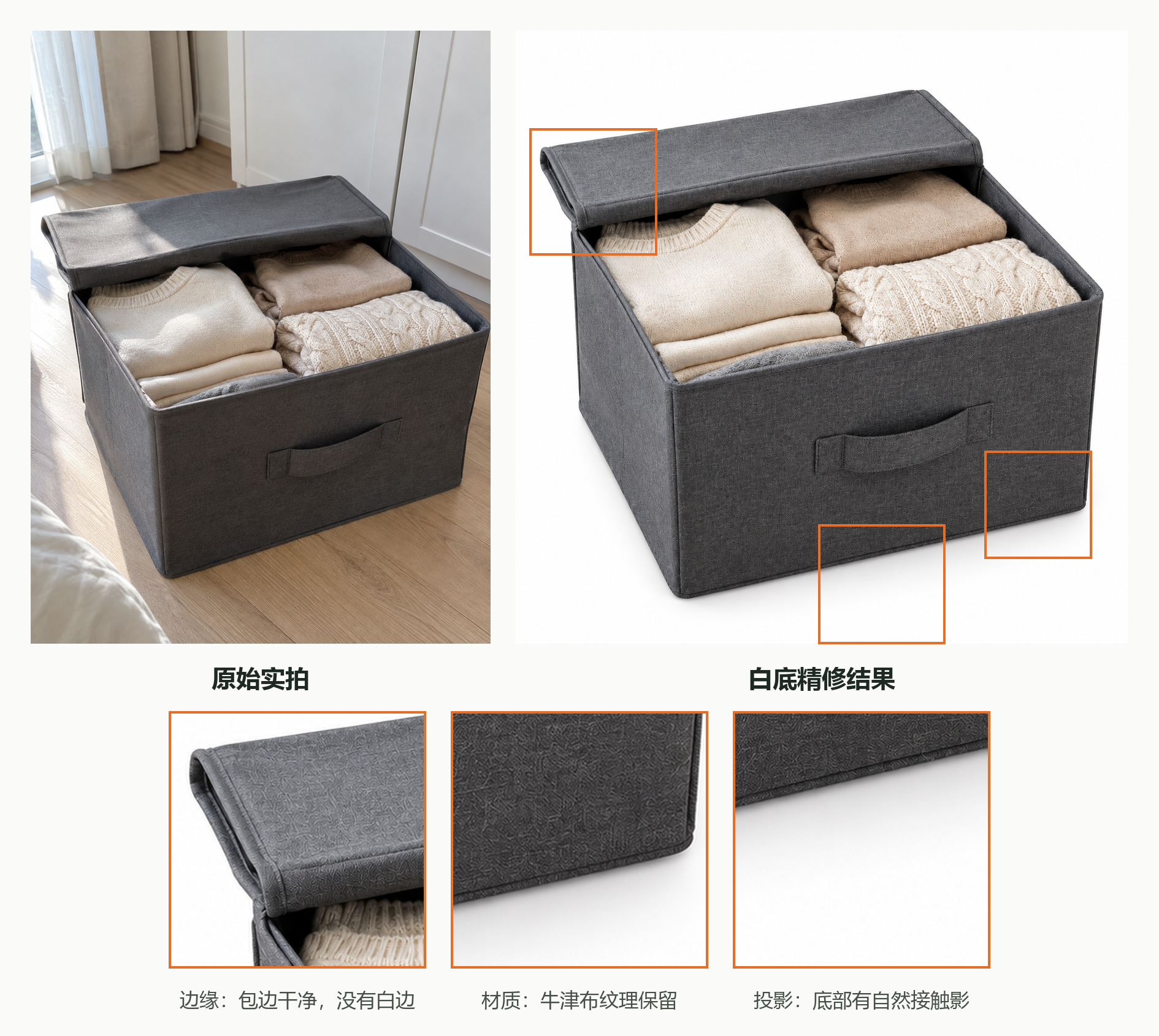
六关验收清单
- 纯白背景:底色干净纯白,无灰边、暗角或原桌面残留色块
- 结构零变形:比例、开孔、拉链、卡扣、商标字样与实物严丝合缝
- 色准一致:没有因为自动提亮把米白修成惨白、把深灰修成纯黑
- 材质对味:布料看得出织纹、金属有自然高光、玻璃保持通透,不泛塑料假光
- 边缘干净:放大看轮廓无锯齿、无白边毛刺、无生硬贴图感
- 自然落地:底部带柔和接触影,产品稳稳落在台面上而非悬空飘浮
某张只有小瑕疵时,不要整张推倒重抽——直接点图片下方的 “局部修改”(或告诉设计助手具体哪一处不对),精准指明问题:
text
主体形状、颜色和牛津布纹理保持不变,只修掉左下角残留的灰边,并在盒底补一层浅而自然的接触阴影。完成标准
- 主力商品已有 1~3 张通过六关检查的高清白底图,并在商品库“设计与成片”里设好备用
- 明确知道局部微调用“局部修改”定点修复,无需整张盲目重生成