切换深色模式
01 安装与登录
在 Windows 电脑上装好 MyCrewBot,用官网账号登录后就能直接开始使用。客户端免费开放下载,安装后直接登录即可,不需要自己配置模型或填写密钥。
一图看懂
- 准备 安装包、官网账号和联网环境
- 安装 双击安装包,按提示完成安装
- 登录 输入官网账号的邮箱和密码
- 开始用 进入主界面,先找小管家
开始前准备
准备清单
- 官方提供的 Windows 安装包
- 官网(
cx2023.net)账号邮箱和密码,还没有可在登录页点“注册账号” - 正常联网环境
官网账号是你使用 MyCrewBot 的唯一身份,软件里的可用积分余额、对话与生图生视频消耗都记在这个账号名下。它不是电商平台店铺后台的账号,店铺登录方式见 06_平台账号与店铺窗口。
安装
- 双击下载好的安装包,按向导提示完成安装。
- 从桌面快捷方式或开始菜单打开“MyCrewBot”。
注意
系统出现安全提示时先核对安装包来源,确认来自官方渠道后再继续;不要运行来源不明的安装文件,也不要为此关闭系统安全防护。窗口尚未弹出时不要连续双击图标,避免重复启动。
登录
首次打开软件会先进入整窗登录页,登录成功后进入工作台主界面。
- 输入官网账号的邮箱和密码。
- 点击“登录”。
- 自动进入软件主界面。
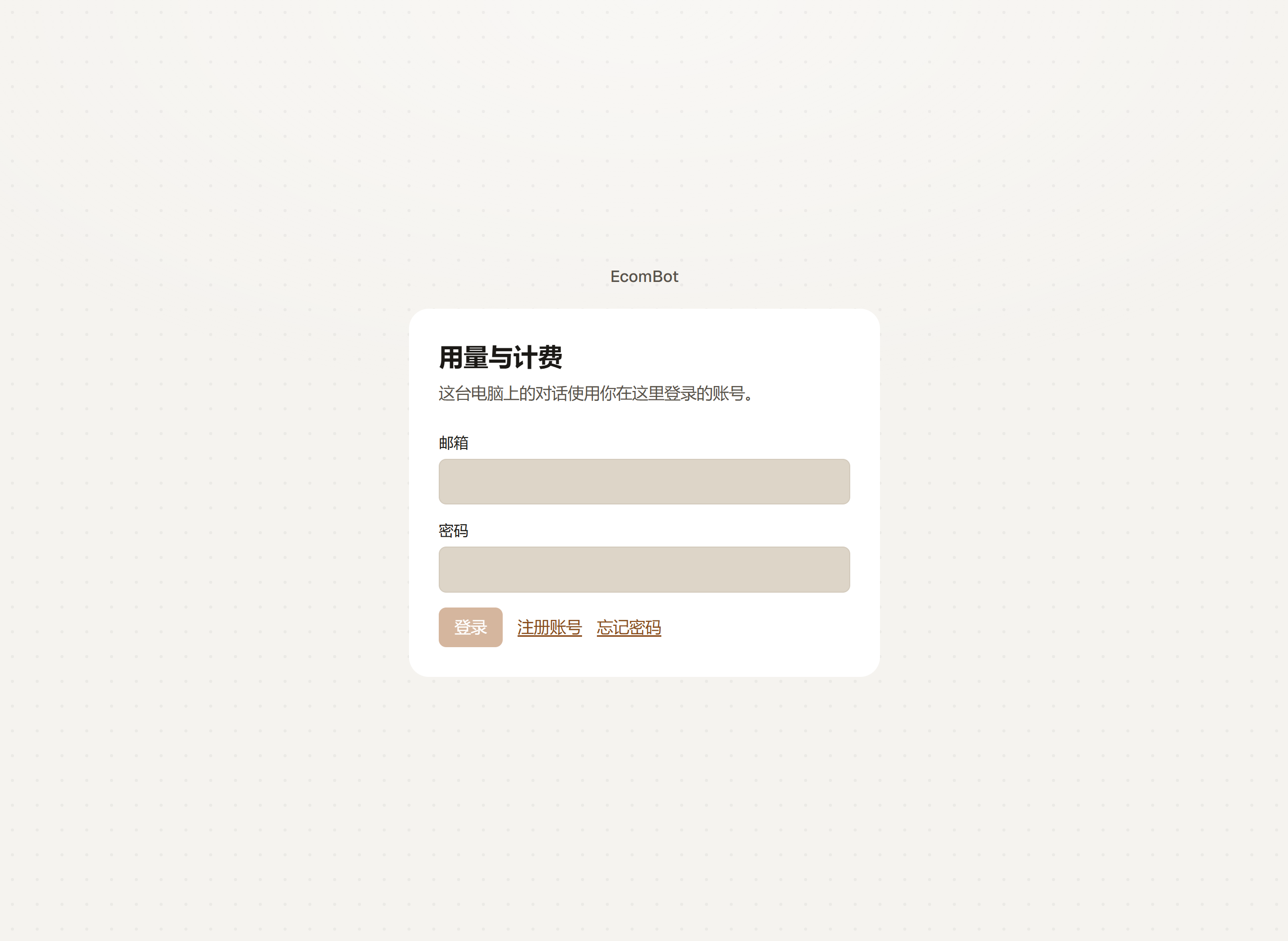
登录页上的两个链接
- 注册账号 还没有官网账号时点击,系统浏览器会打开官网注册页,注册完成后回到软件登录
- 忘记密码 用系统浏览器打开官网找回密码页,重置密码后回到软件登录
登录状态加密保存在本机,后续再次打开软件会直接进入主界面,无需重复输入密码。若网络暂时不通但本机登录仍有效,软件照常打开。
登录不上时
| 页面提示 | 处理办法 |
|---|---|
| 请输入账号邮箱和密码。 | 邮箱或密码未填完整,补齐后再点“登录” |
| 网站没有接受这次登录。 | 核对邮箱拼写与密码是否正确;记不清密码点“忘记密码”重置 |
| 登录失败,请检查网络后重试。 | 检查电脑网络连接后重试 |
使用中重新回到登录页
在官网修改过密码,或本机保存的登录状态过期后,软件会回到登录页并给出说明。重新登录一次即可恢复,本机保存的聊天记录、自定义助手、商品库和店铺窗口资料都不会丢失。
| 页面提示 | 含义 |
|---|---|
| 本机保存的登录凭据已失效,请重新登录。账号和余额不会受影响。 | 之前保存的登录状态已过期或在官网改过密码,重新登录即可 |
| 这台电脑无法安全保存登录信息,因此没有保存。 | 当前系统环境无法加密保存凭据,每次重启需重新登录;持续出现可联系客服协助检查系统环境 |
退出登录与切换账号
点左下角账号按钮打开菜单,选择“钱包”,在钱包页点击“退出登录”即可回到登录页;换另一个官网账号重新登录即完成账号切换。
切换账号后,后续对话和创作消耗都会计入新账号;这台电脑上的对话记录、商品库资料与平台账号留在本地,不随切换官网账号被清空。
装好后先看哪里
- 查看积分余额与充值入口,见 03_钱包:账号、积分充值与明细
- 认识左侧栏小管家、五位业务助手与四个工具入口,见 02_认识主界面与助手团队
- 直接把想做的事告诉左侧顶部的“小管家”,让它安排合适的助手或教你操作软件