切换深色模式
02 认识主界面与助手团队
打开软件后,左边选人或打开工具,右边直接对话干活。有事先找顶部的“小管家”,具体电商工作也可以直接点对应的岗位助手。
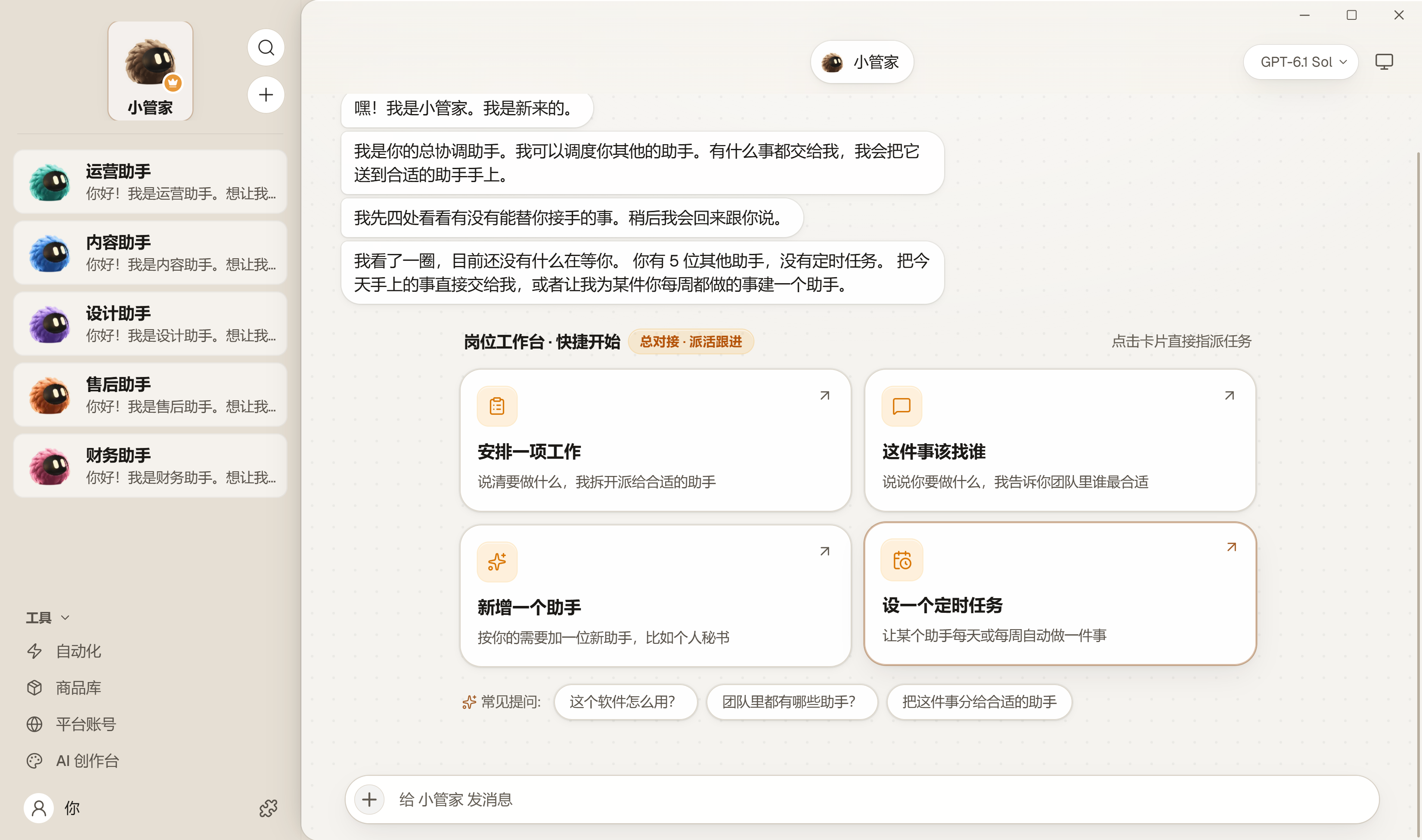
左侧栏:从上到下四块
左侧栏分区
- 小管家、搜索与新建 置顶大头像是主助手“小管家”,右侧两个圆形按钮分别是搜索与新建(新建助手或发起群聊)
- 五位业务助手 依次排列运营、内容、设计、售后、财务五位电商岗位助手;助手较多时列表独立滚动,不会挤走下方入口
- 工具(可折叠) 依次是“自动化”“商品库”“平台账号”“AI 创作台”四个常用入口
- 底栏 左侧点账号打开个人菜单,右侧点拼图图标打开“技能库”弹窗
打开任一工具页时,左侧栏会自动收窄成一列头像与图标,给右侧留出完整操作空间;点左侧任意助手头像即可回到对话并恢复展开。
小管家与五位业务助手
全新安装后,团队里默认配齐“1 位小管家 + 5 位业务助手”:
| 助手 | 负责什么 |
|---|---|
| 小管家 | 你的总对接人:解答软件怎么用,把跨岗位的事拆开派给合适的助手、跟进结果并汇总给你;不直接承担具体电商制作 |
| 运营助手 | 微信小店、抖店、小红书店铺经营数据读取与巡检,选品与竞品分析,淘宝/天猫/1688/抖音商品采集,微信小店/抖店/小红书店铺上架,微信小店托管投放,直播复盘与场景搭建 |
| 内容助手 | 带货与口播短视频制作,爆款视频混剪,精选联盟带货视频与抖音无水印视频下载,抖音视频逐字稿采集,虚拟人物形象,小红书图文发布与挂车 |
| 设计助手 | 商品主图套图、多屏详情页、白底图精修、场景图、竞品视觉复刻、大促活动套图,虚拟人物形象 |
| 售后助手 | 店铺退款与售后数据拆解,差评与售后反馈按产品、物流、客服、预期管理四类归因与改进建议 |
| 财务助手 | 商品保本 ROI 与每单最高可承受广告费测算,店铺推广盈亏对照,销售退款与成本表核对 |
每个助手点进去都是它唯一的主对话:你和它聊过的要求、别的助手派给它的活、后台长任务的回传以及定时任务的结果,都在这同一个对话里接续完成,不用在多条历史会话之间来回翻找。刚开始还没发消息时,右侧会显示这位助手的快捷能力卡片与常用提问胶囊,点一下就能直接开聊。
新建自定义助手与助手设置
除了默认名册,你还可以随时点侧栏新建按钮(或直接对小管家说“帮我新增一个助手”),选择角色头像、填写名称和工作规则,添加个人秘书、客服话术等自定义助手,再到技能库为它开启需要的技能(见 05_技能库:工具与技能开关)。
在任意助手对话页右上角打开助手面板,可以查看和修改它的工作规则、动手前确认方式,以及配置飞书连接(小管家还支持微信连接,见 10_自动化、微信与飞书远程连接)。
四个常驻工具入口
- 自动化 按日历和列表查看、新建每日或每周自动运行的定时任务,见 10_自动化、微信与飞书远程连接
- 商品库 维护每件商品的采集原件、上架图文、规格售价、设计版本、成片视频、保本 ROI 与发布记录,见 07_商品库:资料、规格与设计版本
- 平台账号 管理抖店、微信小店、小红书店铺与内容号、百应达人、淘宝买家等账号,每家店打开独立的 Edge 窗口,见 06_平台账号与店铺窗口
- AI 创作台 自己手动做商品图、套图、带货视频与管理人物形象库,也可在“任务”里查看创作台任务与助手生成记录,见 08_AI创作台:图片与人物形象、09_AI创作台:视频
注意
在“平台账号”里登录店铺不会自动采集商品;“商品库”里建好商品资料也不等于已经在店铺后台发布。正式上架仍需交给运营助手执行并在平台后台核对状态。
底栏菜单与外观切换
点左下角账号按钮展开个人菜单:
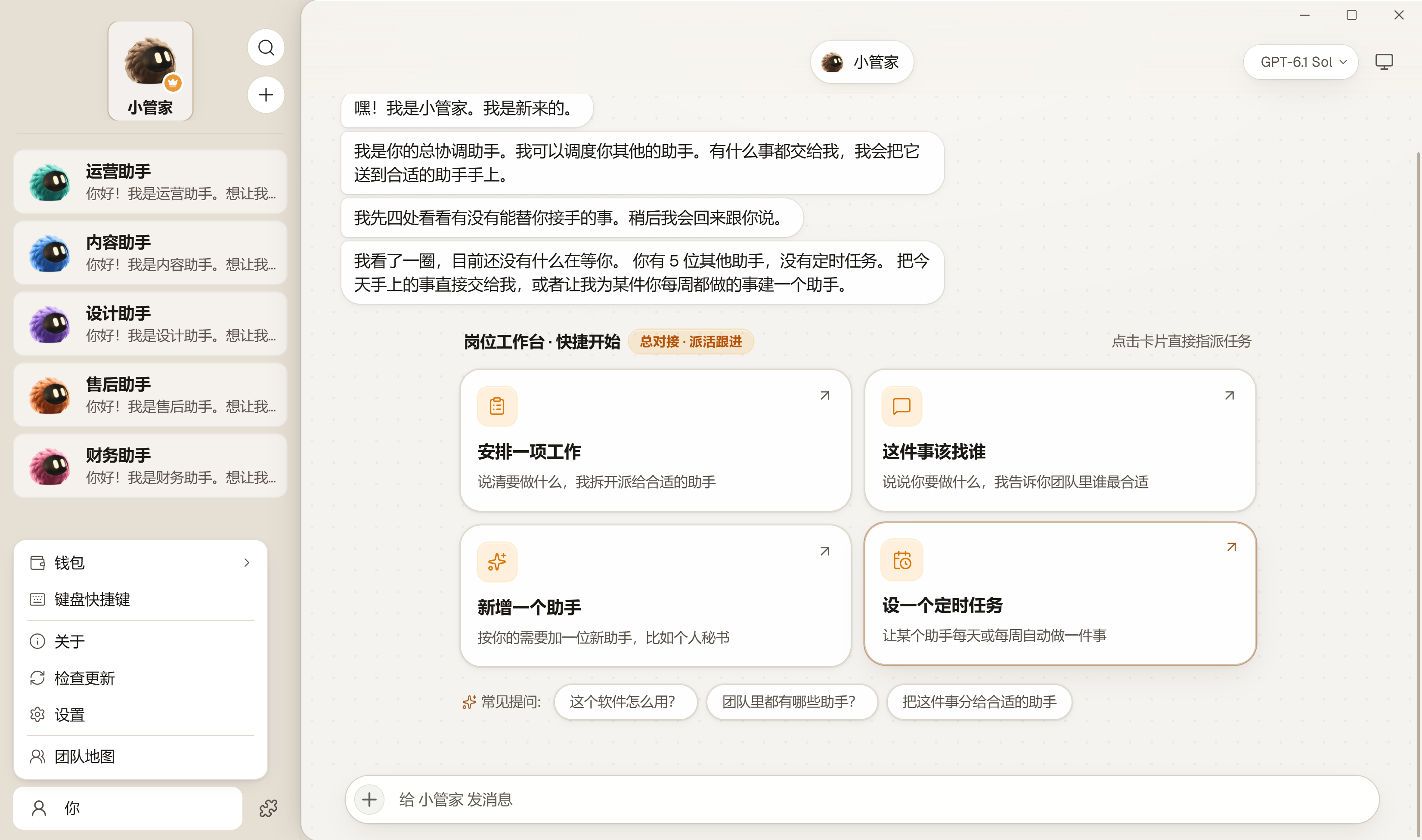
- 钱包 查看当前登录的官网账号、可用积分余额、积分消费明细,或免登录跳转官网充值,见 03_钱包:账号、积分充值与明细
- 团队地图 以可视化画布查看团队各助手的分布与实时状态
- 检查更新 / 关于 查看当前版本号并检查客户端更新
- 设置 切换界面外观(默认“亚麻”,内置 10 款浅色与深色日常主题)、调整发送快捷键、通知与开机自启,见 11_系统设置、自动更新与本地文件
底栏右侧常驻拼图按钮“技能库”,在任何对话或工具页点一下都会弹出居中窗口,随时查看或开关各助手的工具与技能,关闭后不打断当前页面操作。