切换深色模式
10 自动化、微信与飞书远程连接
把日常重复的巡检日报设成定时“自动化”,再把“小管家”或业务助手连上手机微信、飞书,你不在电脑前也能随时用手机派活、审批确认和接收运行结果。
一图看懂
- 设定时自动化 在左侧“工具 → 自动化”设好执行助手、频率和任务指令
- 小管家绑微信 进小管家设置“微信连接”,手机微信扫码即可私聊总管
- 助手绑飞书 进任意助手设置“飞书连接”,飞书扫码自动建应用并绑定
- 电脑保持在线 软件留在窗口或系统托盘运行,定时与手机指令自动执行
自动化:定时自动跑日常任务
点击左侧栏“工具 → 自动化”,可以按列表或日历视图管理所有助手的定时计划任务。
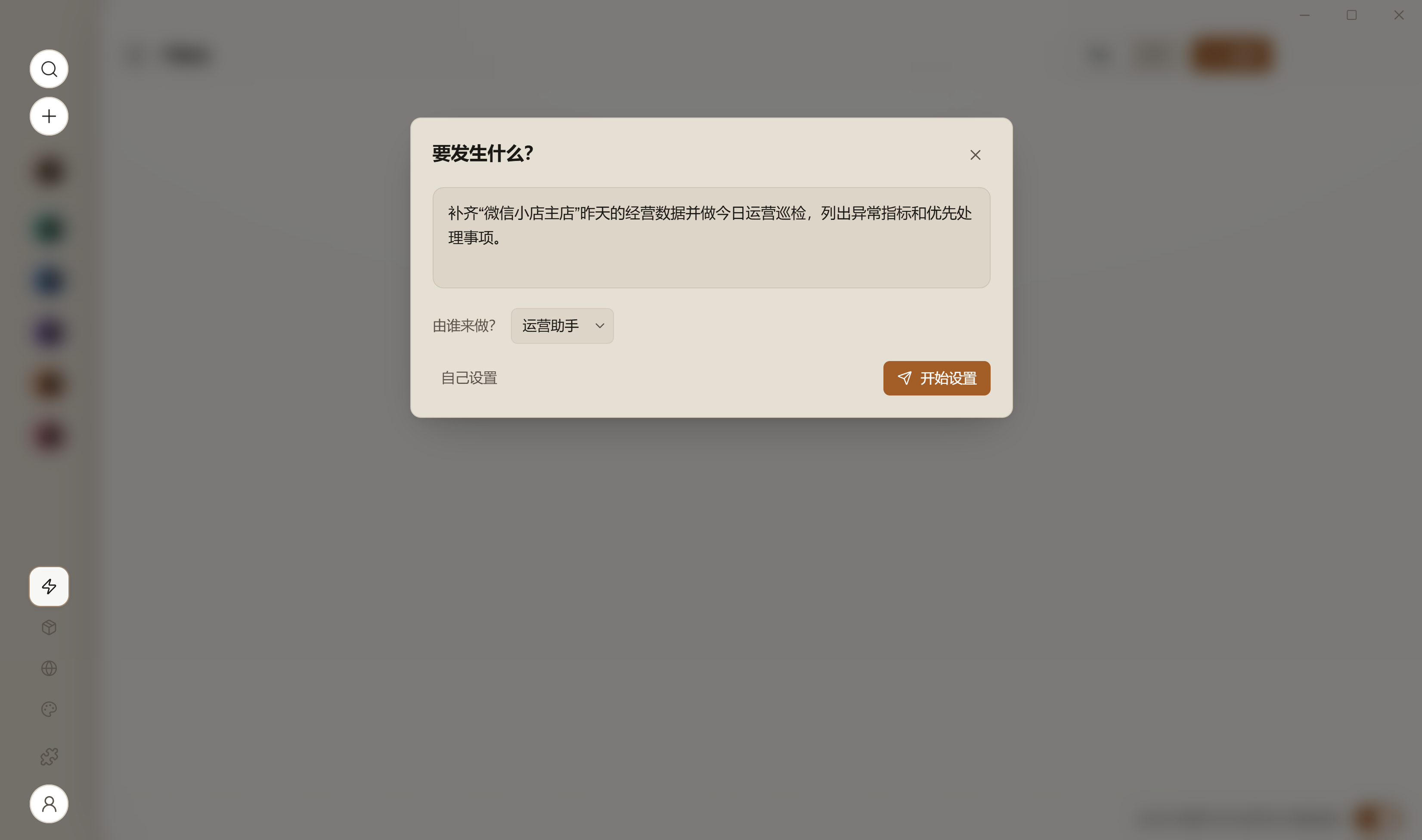
- 点右上角 “+ 新建”,在弹出的“要发生什么?”窗口里写清每次要做的事(例如
补齐“微信小店主店”昨天的经营数据并做今日运营巡检,列出异常指标和优先处理事项),并在“由谁来做?”选择负责执行的助手(如运营助手)。 - 点左下角 “自己设置” 直接填写标题、执行频率(每天、工作日、每周指定星期或单次)与具体时间(如
09:00)后保存;也可以点 “开始设置” 让助手在对话里一步步帮你定好。 - 列表上可随时开关暂停某条自动化,也可开启右上角的 “保持电脑唤醒” 开关,防止电脑因空闲自动睡眠错过执行点。
每次定时任务在后台跑完后,结果都会统一回到该助手的主对话并标明来自哪条定时任务;若该助手已连接飞书(或小管家上的定时任务已连接微信),结果还会同步推送到你手机上。
微信连接:在个人微信里私聊小管家
主助手“小管家”支持直接绑定你的个人微信,出门在外就像跟真人助理发微信一样指挥整个团队:
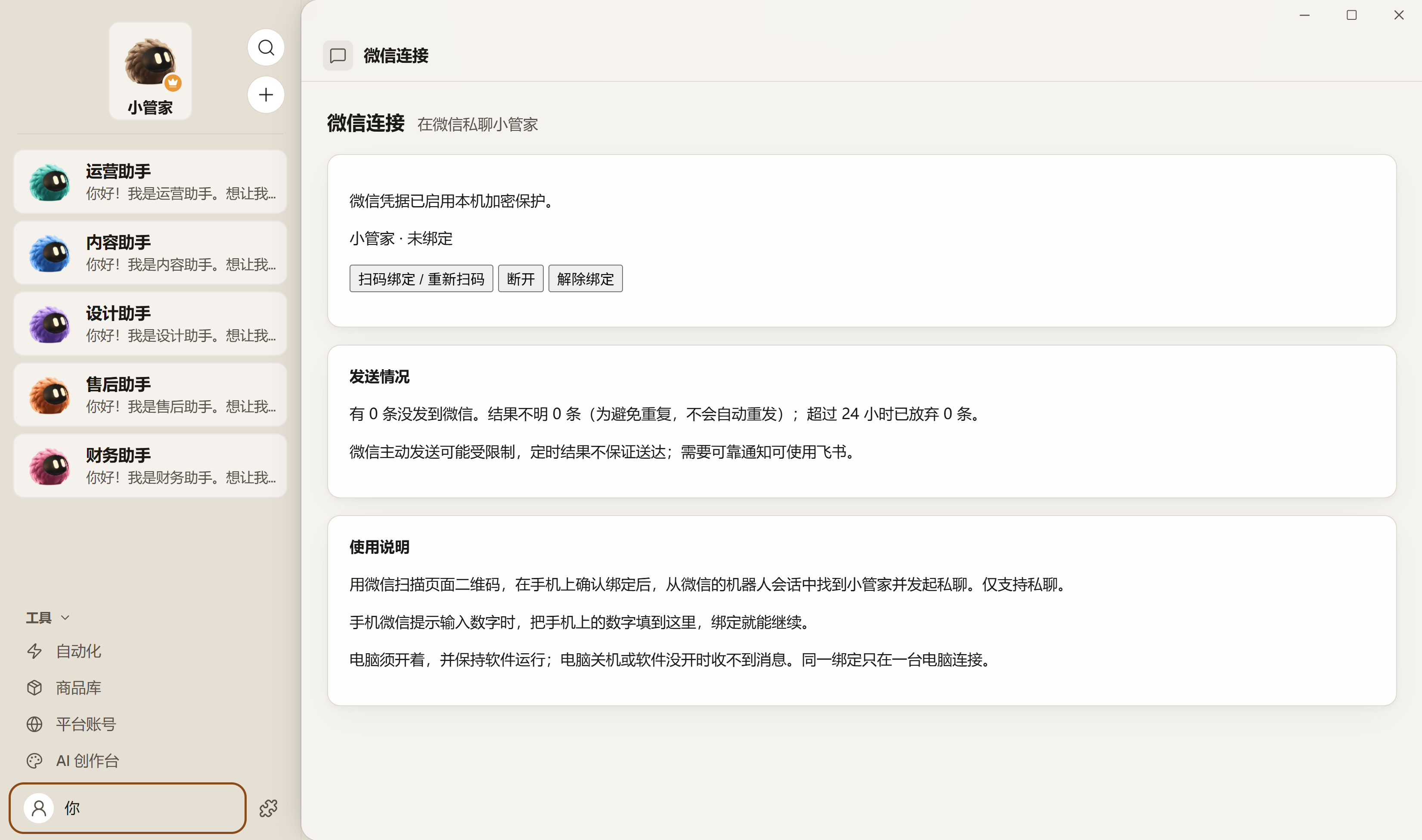
- 在左侧栏点开 “小管家”,点击对话顶部中间的“小管家”名称打开助手面板,点右上角齿轮进入设置,点击 “微信连接”。
- 在微信连接页点击 “扫码绑定 / 重新扫码”,用手机微信扫描二维码并在手机上确认(若微信安全提示输入验证码数字,把手机上显示的数字填入电脑页面即可完成绑定)。
- 绑定成功后,在手机微信的机器人会话里找到小管家即可直接私聊(仅响应绑定人本人的私聊消息,他人或群聊不触发)。
微信私聊支持的能力
- 多格式收发与语音转字 支持发文字、图片、文件、小视频、引用历史消息,几秒内连发的多条消息会自动合并成一轮交给小管家;发带转写的微信语音会自动转成文字处理;小管家也能把电脑上的表格、图片和可播放视频直接发回你微信
- 电脑主对话实时同步 你在微信上发的话会带“来自微信”小标同步显示在电脑小管家主对话里;处理期间手机微信顶部会显示“对方正在输入”
- 手机文字审批与停止 遇到需要批准的操作或选择题时,微信会收到提示,直接回复 “同意”、“拒绝” 或选项编号即可拍板;想中止当前运行直接发 “停止”
关于微信主动推送限制与补发
受微信官方通道规则限制,如果你较长时间没在微信里给小管家发过消息,后台定时任务的主动推送可能暂时发不过去。发不出去的结果会安全留在本机,连接页会提示“有 N 条没发到微信”——你只需在手机微信里随便给小管家发一句话,24 小时内积压的结果就会按顺序自动补发给你。若需要全天候稳定接收定时报告,建议同时配置下方飞书连接。
飞书连接:扫码一键为任意助手配机器人
团队里的每一位助手(小管家及运营、内容、设计、售后、财务、自建助手)都可以各自绑定一个独立的飞书机器人,支持私聊与拉群 @机器人 协作:
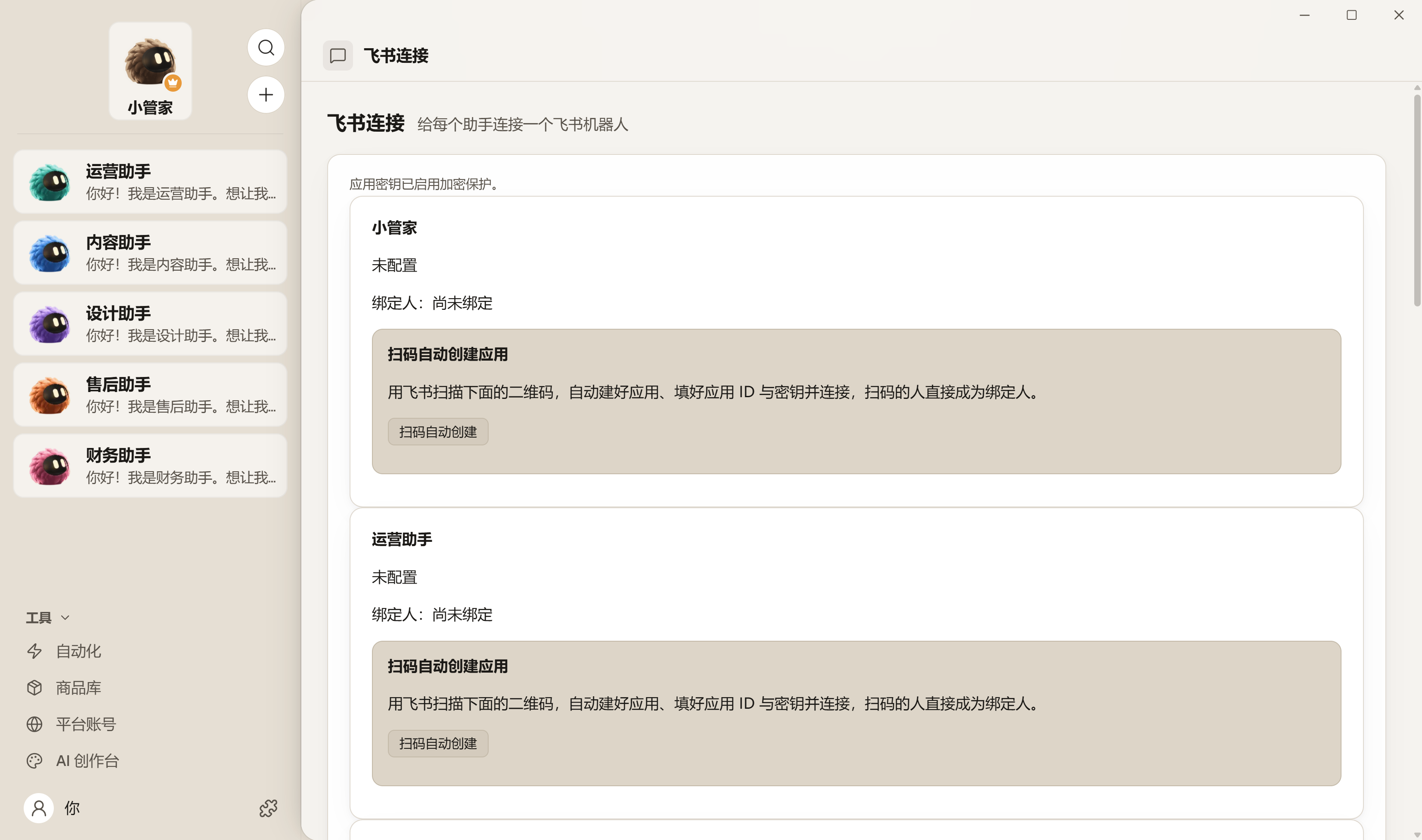
- 打开任意助手对话 → 点顶部助手名 → 右上角齿轮设置 → 点击 “飞书连接”。
- 在页面找到目标助手卡片,直接点击 “扫码自动创建”,用手机飞书扫描二维码。
- 系统会自动在飞书开放平台为你建好企业自建应用、自动填入应用 ID 与加密密钥并建立长连接,扫码的你直接成为唯一绑定人,无需手动抄写任何密钥或发送绑定码(若企业管理员限制了部分权限,页面会明确列出还缺哪项及开启位置)。
飞书远程协作亮点
- 私聊直通主对话 你在飞书私聊给运营助手、设计助手发的消息带“来自飞书”小标直进它的电脑主对话,支持图文混排、引用、合并转发、视频及语音自动转文字,连发消息自动合并
- 流式卡片与按钮审批 回复实时流式展示在飞书卡片上,长报告按段落自动分卡标序号,视频可直接播放,支持发 30MB 以内大文件;遇到审批或选项题时,直接在飞书卡片上点 “同意 / 拒绝 / 停止” 按钮即可生效
注意
同一份微信绑定或同一个飞书机器人同一时间只在一台电脑上连接使用;电脑关机或完全退出 MyCrewBot 期间无法处理远程消息。