切换深色模式
11 系统设置、自动更新与本地文件
日常调整界面皮肤主题、开机自启、检查版本升级,以及搞清楚各类报告、商品图和成片视频存在电脑哪里,都在这一篇查看。
通用与外观设置
点击左侧栏左下角账号按钮,在弹出菜单中选择 “设置”,左侧分为 “通用”“用量与计费”“更新” 三个栏目(其中“用量与计费”即钱包页,见 03_钱包:账号、积分充值与明细)。
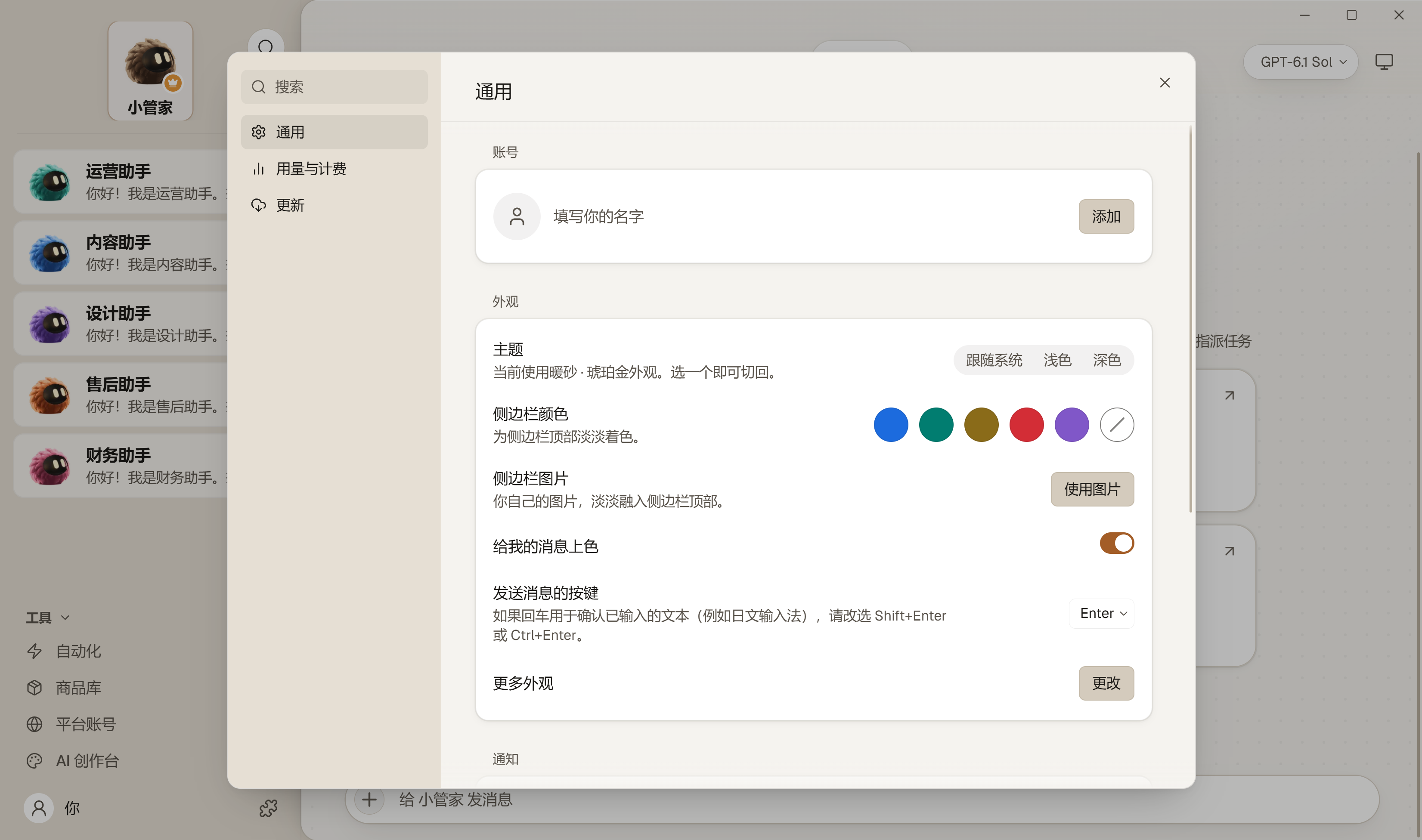
常用设置项
- 个人显示名 在“账号”一栏填写你的名字后,左侧栏左下角会显示你的称呼(默认显示“你”)
- 主题与 10 款日常外观 默认采用清爽耐看的“亚麻”皮肤;“主题”支持一键选跟随系统、浅色或深色,点击 “更多外观 → 更改” 可在 10 款精选浅色与深色日常皮肤中自由切换,商品库与 AI 创作台会自动同步同一套配色
- 发送消息的按键 可按习惯选择
Enter直接发送,或改成Ctrl + Enter发送避免打字误触 - 通知与开机自启 配置任务完成提示音与系统通知;开启开机自启后,登录电脑时软件会自动在后台准备就绪
两种自动更新:客户端整包与业务能力热更新
MyCrewBot 把底层外壳与电商业务能力拆成了两条互不耽误的更新通道:
- 客户端整包更新:在“设置 → 更新”(或左下角账号菜单“检查更新”)可查看当前软件版本号并手动检查新版本。发现新安装包时会在后台下载,准备好后提示重启升级。
- 业务能力后台静默更新:针对电商平台页面改版、新增采集上架修复与技能升级,软件运行时会在后台自动下载经官方签名校验的业务更新包,下次重新打开软件时自动切换生效,无需重装几百兆的客户端;万一新业务包在你的电脑环境启动异常,软件会自动退回随包稳定版本兜底,绝不把工作台卡死。
注意
正在执行店铺批量上架、托管投放或视频混剪期间,先等手头任务跑完再点重启升级。
关闭窗口、系统托盘与完全退出
在 Windows 上处理后台任务或挂着微信、飞书远程连接时,分清“关窗口”和“退软件”:
- 点窗口右上角
×只隐藏主窗口到系统右下角托盘区,软件后台、定时自动化、微信与飞书连接都在继续运行 - 重新唤出主界面 左键单击系统托盘里的 MyCrewBot 图标,或右键图标选择 “打开 MyCrewBot”
- 彻底退出软件 右键系统托盘图标选择 “退出 MyCrewBot” 才会完全停止后台运行
- 退出后店铺窗口保留 即使你彻底退出了 MyCrewBot,此前已经打开的店铺 Edge 浏览器窗口仍会原样留着供你继续看店;下次再开软件会自动重新接管
各类结果与本地文件去哪里找
| 你要找的内容 | 去哪里打开最快 |
|---|---|
| 助手生成的 Excel 表格、诊断报告文档 | 直接在对应助手的主对话里点文件卡片打开,或打开该助手的工作文件夹 |
| 商品的原图、上架图、实拍素材与混剪成片 | 进“工具 → 商品库”选中该商品,点右上角 “图片 / 素材 / 成片 / 设计” 四个按钮直达本地文件夹 |
| 设计助手为商品做的各版主图、详情页与策划稿 | 进“商品库 → 设计与成片”标签查看各版缩略图,可点“打开版本文件夹” |
| AI 创作台手动生成的图片、视频与人物形象 | 进“工具 → AI 创作台”右上角 “资产库” 预览与下载;历史参数在 “任务” 里找回 |
| 对话里让助手生成的图片与视频汇总记录 | 进“AI 创作台 → 任务”,点右上角入口进入“任务记录”页查看、复制提示词或打开文件夹 |
| 商品是否真的在平台上线 | 点“平台账号 → 切到窗口 / 打开店铺”,以目标店铺后台真实列表为准 |
数据安全提醒
重要的定稿主图、成片视频和财务核算表建议定期备份到你自己的业务资料盘。请勿手动修改或将软件内部数据目录打包发给他人(内含加密保存的登录凭据与本地店铺浏览器会话)。