切换深色模式
04 助手对话、派活与文件操作
每个助手只有一条长期主对话:不管是你直接交代、让小管家拆解派活,还是发文件改方案,都在同一个对话窗口里连贯完成。
一图看懂
- 选对人 单岗位工作直接点对应助手,跨岗位找“小管家”
- 给资料 点输入框左侧“+”添加附件,或直接拖入文件、粘贴截图
- 说结果 用日常业务话写清要拿到什么,发送执行
- 验成品 打开交付的实际文件或后台结果核对,需要调整接着说
单主对话:不用管理一堆历史窗口
在左侧栏点击任意一位助手,打开的就是它唯一的主对话。软件不再设置繁琐的“新建对话”和历史会话列表:
- 你和这位助手先后聊过的要求自动延续,对话变长后早期内容会自动提炼成摘要保留,几十轮之后依然记得你之前定下的规矩。
- 小管家或其他助手派给它的活、后台长任务的完成汇报、定时任务的运行结果,也全部回到这条主对话里。
- 后台派发或定时运行的记录会挂在主对话旁,点开就能回看执行过程,不会把左侧栏弄乱。
发出任务与添加文件
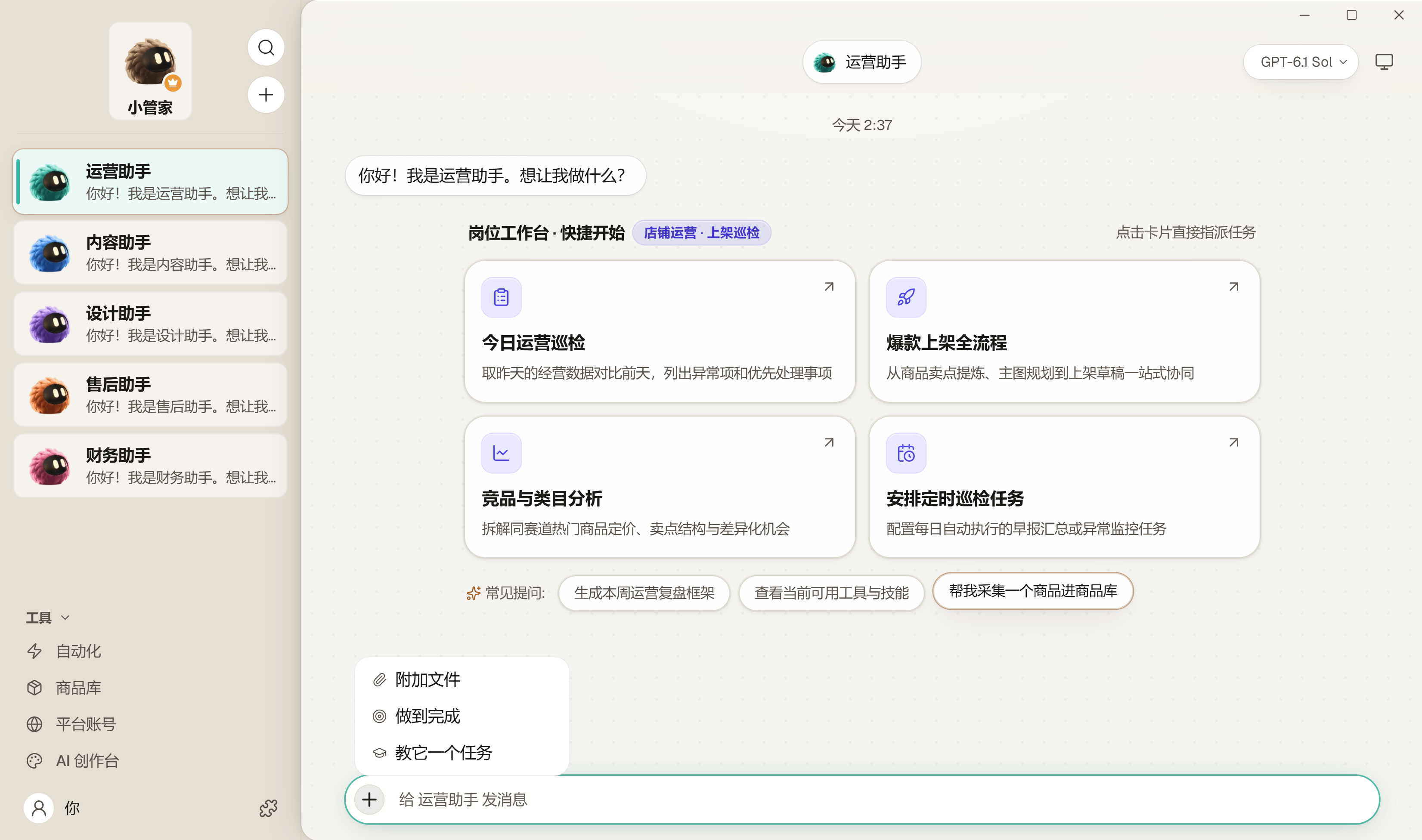
- 在左侧栏点选助手(首次进入可点工作台看板上的快捷卡片或提问胶囊,也可直接在底部输入框打字)。
- 点输入框左侧“+”打开快捷菜单(可选择 “附加文件” 上传本地文件、开启 “做到完成” 让助手围绕复杂目标持续推进直到办妥,或选 “教它一个任务” 把固定做法沉淀下来),也可以直接把商品图、Excel 表格、文档拖进输入框,或直接粘贴剪贴板截图。
- 写清你想拿到的成果后按发送键发出(默认
Enter发送、Shift + Enter换行,可在“设置 → 通用”调整发送键)。
例如直接发给运营助手:
text
这是准备上新的折叠收纳盒参数表和实拍图。请先录入商品库,列出上架微信小店还缺哪些必填信息;这次只整理核对,不发布。模型、思考强度与动手前确认
- 切换模型与思考强度:在对话顶部右侧点模型按钮可切换当前助手的模型(下拉列表会显示各模型的积分倍率);支持深度思考的模型还可在输入区调节思考强度。正在回复时需等本轮结束或点停止后再切换。
- 在哪里工作(电脑与浏览器面板):点对话右上角的屏幕图标可查看助手当前的电脑与浏览器工作面板。默认业务助手通过专用业务服务与店铺独立窗口干活,不会随意操作你的桌面鼠标键盘。
- 动手前确认方式:点对话顶部的助手名称打开助手面板,进入右上角齿轮“设置”,在“动手前”可选择 “先问我” 或 “直接做”。涉及执行命令或关键操作需你批准时,对话里会出现批准卡片(支持单次允许或记住允许;绑定了微信或飞书时也可在手机上直接回复批准)。
业务自动化的授权原则
对于商品上架、笔记发布、商品采集、素材下载这类明确的业务工具任务:当你在消息里已经写清“把某商品发布到某店铺”时,即视为已授权,助手检查必填资料齐全后会一口气执行到底,不会填一半停下来反复问“是否确认提交”;若只想看填表效果,请在交代时写明“只预览,不发布”。另见各岗位生成规则:设计助手按要求直接提交生图;内容助手生成带货视频前每次都会先报预计消耗积分,经你同意后才提交。
运行中插话、排队与停止
助手正在思考或调工具期间,发送按钮会变为停止按钮:
- 继续补充或纠偏 在助手忙时直接发新消息,可插入当前轮次纠偏或排在下一轮自动执行
- 立即停止 点击停止按钮(或在微信、飞书里发送“停止”)即可中止当前运行
注意
点击停止只会中止后续步骤,不会撤回已经写入本地的文件、已经点过提交的平台上架请求或已发往远端的生图生视频任务。上架或投放被中途停止且提示“可能已提交”时,务必先去店铺后台核对,不要盲目重发。
小管家统筹派活与后台长任务
当一件事需要多位助手配合(比如“先采集竞品算保本线,再做一套主图和带货视频”),直接在小管家的主对话里一次说清:
派活与后台任务怎么运转
- 拆解派活 小管家把子任务分头派进运营、财务、设计、内容等助手的主对话,各助手按自己的预置技能开工,完成后把结果回传给小管家汇总给你
- 后台队列自动接力 商品采集、平台上架、视频下载、素材入库、混剪、生图生视频都在本机后台队列运行;提交后对话立即空出来,跑完后结果自动投回原对话唤醒助手接着做下一步(例如上架提交成功后自动接着去开推广),不需要你一直催问进度
- 等你拍板 遇到售价、ROI、首条全店日预算、缺失材质参数这类不能猜的经营决定,助手会在主对话里向你提问,你回复后立即继续推进
文件收发与成果检查
助手生成的报告、Excel 表格、图片和视频会直接展示在对话中,你可以点击预览、打开文件或打开所在文件夹;本机模式下助手也可以把电脑上生成好的各类成品文件(100 MB 以内,自动拦截软件系统配置与密钥隐私目录)直接发进对话及已绑定的微信、飞书。
收到交付后必查两件事
- 点开实际生成的表格、图片、视频文件或店铺后台核对内容,不只看文字回复“已做好”
- 跨助手单聊接力时,直接点名商品库里的商品名称,让下一位助手读取最新定稿资料
团队群聊
点击左侧栏顶部的“+”新建入口,除新建助手外也可创建多人“团队群聊”,勾选多位助手拉进同一个房间共同出主意(支持用 @助手名 点名回答)。群聊适合多角色头脑风暴对比方案;确定方案后要落地执行长流程,建议直接交给小管家统筹或到对应岗位助手的主对话里发起。